

رازهایی که هیچکس نمیگوید اما عملکرد سیستم شما را متحول میکند!**
اگر سرعت لپتاپ شما در ماههای اخیر کم شده، ویندوز دیر بالا میآید، برنامهها دیر باز میشوند یا هنگام کار ساده مثل مرور اینترنت سیستم هنگ میکند، نگران نباشید. کاملاً طبیعی است. هر لپتاپ و سیستمعاملی با گذر زمان، برنامههای زیاد، فایلهای اضافی و تنظیمات اشتباه دچار افت سرعت میشود.
اما خبر خوب این است که با ۵ ترفند ساده و کاربردی که در ادامه یاد میگیرید، سرعت لپتاپ شما چندین برابر افزایش پیدا میکند، از هنگ کردنها خلاص میشوید و عمر دستگاهتان بهشکل چشمگیر افزایش مییابد.
این مقاله فقط یک راهنمای ساده نیست؛ یک راهنمای جامع، تخصصی، تعاملی و سئو شده است که بهطور کامل رفتار ویندوز، سختافزار و مدیریت عملکرد سیستم را توضیح میدهد.
به شما قول میدهم: اگر این ۵ ترفند را اجرا کنید، سیستمتان مثل روز اول سریع، سبک و روان میشود.
فهرست
- چرا ویندوز و لپتاپ دچار کندی میشوند؟
- ترفند اول: مدیریت استارتآپ و حذف برنامههای اضافی
- ترفند دوم: بهینهسازی حافظه موقت (کَش)، فایلهای اضافی و مدیریت Storage
- ترفند سوم: سرویسهای غیرضروری ویندوز و پاکسازی پردازشها
- ترفند چهارم: کنترل دمای دستگاه، خنککاری و افزایش عمر سختافزار
- ترفند پنجم: ارتقای اصولی سختافزار؛ SSD، RAM و بهبود عملکرد واقعی
- توصیههای طلایی برای افزایش چشمگیر عمر لپتاپ
- اشتباهاتی که سرعت سیستم شما را نابود میکند
- جمعبندی حرفهای؛ مسیر تبدیل لپتاپ کند به یک سیستم پرقدرت
چرا ویندوز و لپتاپ با گذشت زمان کند میشوند؟
کند شدن لپتاپ مثل پیر شدن نیست؛ بیشتر اوقات حاصل مدیریت اشتباه سیستم، انباشت فایلها و فشار بیشازحد روی سختافزار است.
در ادامه رایجترین دلایل کند شدن لپتاپ را بررسی میکنیم:
● نصب برنامههای سنگین و بلااستفاده
صدها برنامه بدون اینکه بدانید هنگام روشن شدن اجرا میشوند.
● پر شدن حافظه (HDD یا SSD)
وقتی فضای خالی کمتر از ۲۰٪ شود، سرعت سیستم سقوط میکند.
● دمای بالا و اختلال در سیستم خنککننده
گرما قاتل سرعت و عمر لپتاپ است.
● آپدیت نبودن درایورها
درایورهای قدیمی باعث کندی و لگهای متعدد میشوند.
● اجرای سرویسها و پردازشهای پنهان
ویندوز همیشه سرویسهایی اجرا میکند که لازم نیست.
● فرسودگی هارد HDD
هاردهای مکانیکی کندترین بخش سیستم هستند و سرعت ویندوز را نابود میکنند.
حالا که دلیلها را میدانید، وارد مرحله درمان قطعی میشویم.
ترفند اول: کنترل استارتآپ و حذف برنامههای مزاحم
اولین قدم برای افزایش ۳ برابری سرعت**
بیشتر کاربران نمیدانند که بیش از ۳۰ تا ۴۰ برنامه در پسزمینه فعالاند و از رم و پردازنده استفاده میکنند؛ حتی اگر آنها را نبسته باشید.
چگونه لیست استارتآپ را مدیریت کنیم؟
- روی تسکبار کلیک راست کنید
- Task Manager را باز کنید
- وارد تب Startup Apps شوید
- برنامههای غیرضروری را Disable کنید
چه برنامههایی را غیرفعال کنیم؟
- Adobe Updater
- Discord
- Steam
- Epic Games
- Telegram
- OneDrive
- Spotify
- برنامههای چاپگر
- برنامههای جانبی مانند Zoom, Teams, Slack (اگر هر روز استفاده نمیکنید)
چه برنامههایی را دستکاری نکنیم؟
- Windows Defender
- Nvidia/AMD/Intel Drivers
- Microsoft Services
نتیجه این مرحله چیست؟
- بوت ویندوز ۳۰ تا ۷۰ درصد سریعتر میشود
- رم آزاد میشود
- لپتاپ روانتر کار میکند
این ترفند بهتنهایی عملکرد سیستم را دو تا سه برابر بهتر میکند.
ترفند دوم: پاکسازی حرفهای حافظه، فایلهای اضافی و Storage Optimization
قدم بزرگ برای سبکسازی ویندوز**
ویندوز در طول استفاده، فایلهای موقت، گزارشها، کش آپدیت، Thumbnail و دهها نوع فایل دیگر ذخیره میکند که میتواند چندین گیگ فضا اشغال کند.
۱) استفاده از ابزار داخلی Storage Sense
وارد مسیر زیر شوید:
Settings → System → Storage
گزینه Storage Sense را فعال کنید.
این ابزار:
- کش را پاک میکند
- فایلهای موقت را حذف میکند
- Recycle Bin را مدیریت میکند
- فایلهای بیاستفاده را فشرده میکند
۲) پاکسازی عمیق با Disk Cleanup
۱. Run را باز کنید (Win + R)
۲. تایپ کنید cleanmgr
۳. درایو C را انتخاب کنید
۴. گزینه Clean up system files را بزنید
حالا موارد زیر را تیک بزنید:
- Windows Update Cleanup
- Temporary Files
- Delivery Optimization
- Log Files
- Thumbnails
گاهی تا ۱۰ الی ۳۰ گیگابایت فضا آزاد میشود.
۳) جلوگیری از پر شدن SSD
اگر SSD کمتر از ۱۵٪ فضای خالی داشته باشد، ویندوز شدیداً کند میشود.
در صورت پر بودن:
- ویدیوها را منتقل کنید
- دانلودها را پاک کنید
- فولدر Temp را خالی کنید
- پوشه SoftwareDistribution را میتوانید پاکسازی کنید
۴) پاکسازی پیشرفته با ابزارهای معتبر
فقط از ابزارهای شناختهشده استفاده کنید:
- CCleaner (نسخه رایگان)
- Wise Care
- BleachBit
اما دقت کنید:
هرگز Registry را کامل پاکسازی نکنید؛ ممکن است سیستم آسیب ببیند.
ترفند سوم: مدیریت سرویسهای ویندوز و پردازشهای پنهان
افزایش سرعت اجرای برنامهها**
ویندوز دهها سرویس پنهانی اجرا میکند که شاید هیچ ارتباطی با کار شما نداشته باشد.
۱) سرویسهای غیرضروری را غیرفعال کنید
Win + R → تایپ کنید services.msc
سرویسهای زیر اگر استفاده نمیکنید، قابل غیرفعال شدن هستند:
- Print Spooler (اگر چاپگر ندارید)
- Bluetooth Services (اگر خاموش است)
- Windows Search (اگر روی SSD هستید میتوانید Disable کنید)
- Fax
- Remote Registry
- Retail Demo
هشدار:
هرگز سرویسهای مرتبط با Microsoft و Driverها را غیرفعال نکنید.
۲) کاهش مصرف رم از طریق Task Manager
برنامههایی که CPU یا RAM زیادی مصرف میکنند ببندید:
- Chrome (تبهای زیاد)
- Steam
- بازیها
- ادوبی
۳) استفاده از حالت Performance Mode
Settings → System → Power → Power Mode → Best Performance
این حالت سرعت سیستم را افزایش میدهد، مخصوصاً هنگام اجرای نرمافزارهای سنگین.
۴) بهینهسازی گرافیک
Settings → System → Display → Graphics Settings
برنامههای سنگین را روی GPU قوی قرار دهید.
فن خنک کننده کیس 4mil case fan
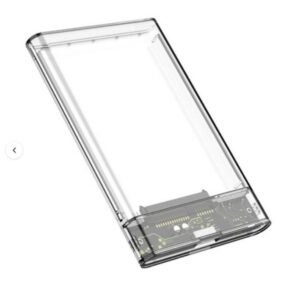
قیمت اصلی 209,000 تومان بود.157,600 تومانقیمت فعلی 157,600 تومان است.قاب هارد اکسترنال ۲.۵ اینچ مدل 2.5inch Glass External Hard Drive Enclosure
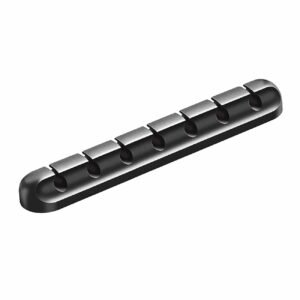
قیمت اصلی 944,000 تومان بود.682,600 تومانقیمت فعلی 682,600 تومان است.نظم دهنده سیم و کابل Cable Organizer7p
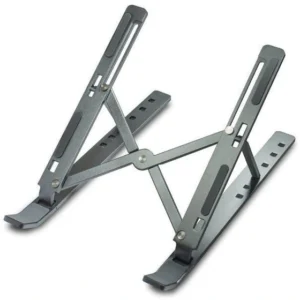
قیمت اصلی 306,900 تومان بود.136,000 تومانقیمت فعلی 136,000 تومان است.پایه نگهدارنده لپتاپ (Laptop Stand)
قیمت اصلی 512,500 تومان بود.359,000 تومانقیمت فعلی 359,000 تومان است.کارت ریدر 4in1 Type-C Card Reader USB/TF/SD OTG HUB Adapter
قیمت اصلی 839,000 تومان بود.682,600 تومانقیمت فعلی 682,600 تومان است.


ترفند چهارم: کنترل دمای سیستم و جلوگیری از کاهش عمر سختافزار
گرما = دشمن سرعت + دشمن عمر لپتاپ**
بیش از ۷۰٪ کندیهای لپتاپ به گرما مربوط است.
چرا گرما خطرناک است؟
- CPU سرعت خودش را کاهش میدهد
- فن دائم در حالت سرعت بالا کار میکند
- باتری سریعتر خراب میشود
- مادربورد و چیپست آسیب میبیند
چگونه دمای لپتاپ را پایین بیاوریم؟
۱) تمیز کردن فن
هر ۶ ماه یکبار:
- غبارگیری فن
- خروجی هوا
- هیتسینک
اگر بلد نیستید، به تعمیرکار بسپارید.
۲) استفاده از کولپد
کولپد مناسب میتواند دمای CPU و GPU را ۴ تا ۱۰ درجه کاهش دهد.
۳) کاهش دمای پردازنده با تنظیمات ویندوز
Control Panel → Power Options → Processor Power Management
حداکثر حالت CPU را روی ۹۹٪ قرار دهید
(این کار از فعال شدن توربوسپید جلوگیری کرده و گرما کاهش مییابد بدون کاهش محسوس عملکرد)
۴) استفاده از خمیر حرارتی باکیفیت
خمیر حرارتی خوب میتواند ۵ تا ۱۲ درجه دما را کاهش دهد.
۵) جلوگیری از موارد زیر
- بازی کردن روی تخت و پتو
- بستن دریچههای هوا
- استفاده در محیط گرم
ترفند پنجم: ارتقای سختافزار؛ سریعترین و قطعیترین روش افزایش سرعت
اگرچه ترفندهای نرمافزاری بسیار مؤثرند، اما گاهی سختافزار قدیمی اجازه اجرای روان ویندوز را نمیدهد.
۱) ارتقای SSD (تبدیل HDD به SSD)
اگر هنوز از HDD استفاده میکنید،
بدانید ۹۰٪ کندی سیستم شما به همین دلیل است.
مزایای SSD:
- بوت ویندوز از ۴۵ ثانیه → ۶ ثانیه
- باز شدن برنامهها ۳ تا ۱۰ برابر سریعتر
- بدون لگ، بدون هنگ
- افزایش عمر لپتاپ به دلیل کاهش فشار پردازنده
SSD بهترین ارتقا برای هر لپتاپی است.
۲) افزایش رم
برای ویندوز ۱۰ یا ۱۱:
- حداقل ۸ گیگ
- پیشنهاد ۱۶ گیگ
اگر رم کم باشد:
- سیستم هنگ میکند
- تبهای مرورگر بسته میشود
- برنامهها دیر باز میشوند
۳) ارتقای باتری
باتری ضعیف → افت ولتاژ → کاهش عملکرد CPU
با تعویض باتری عملکرد سیستم بهتر میشود.
۴) SSD NVMe در لپتاپهای جدید
سرعت خواندن تا ۳۵۰۰ MB/s
۷ برابر سریعتر از SSD SATA
۲۰ برابر سریعتر از HDD
توصیههای طلایی برای افزایش چشمگیر عمر لپتاپ
۱. همیشه لپتاپ را روی میز یا سطح سفت استفاده کنید
۲. هنگام شارژ، بازی یا رندر سنگین اجرا نکنید
۳. ماهی یک بار دستگاه را ریاستارت کنید
۴. فایلهای سنگین را در درایو C ذخیره نکنید
۵. از محافظ برق و چندراهی باکیفیت استفاده کنید
6. وقتی باتری زیر ۲۰٪ است شارژ کنید
7. از شارژ شدن ۱۰۰٪ طولانیمدت خودداری کنید
8. هر سال یکبار بهروزرسانی کامل درایورها
۱۰ اشتباه مرگبار که سرعت ویندوز را نابود میکند
- نصب آنتیویروسهای سنگین
- باز کردن بیش از ۲۰ تب در مرورگر
- ذخیره فیلم و سریال در درایو C
- آپدیت نکردن ویندوز
- نصب برنامهها از سایتهای ناشناس
- استفاده از نرمافزارهای کرکشده
- اجرای همزمان چند نرمافزار سنگین
- کار کردن طولانیمدت در محیط گرم
- سهلانگاری در پاکسازی سیستم
- پر کردن ۹۰٪ حافظه SSD یا HDD
جمعبندی حرفهای
چطور با ۵ ترفند، یک لپتاپ کند را سریع و قدرتمند کنیم؟**
این ۵ ترفند نهتنها سرعت سیستم شما را چند برابر میکند، بلکه عمر لپتاپ را نیز بهطور چشمگیر افزایش میدهد:
- مدیریت برنامههای استارتآپ
- پاکسازی حافظه و فایلهای اضافی
- کنترل سرویسهای پنهان ویندوز
- کاهش دمای سیستم و خنککاری درست
- ارتقای اصولی سختافزار (SSD و RAM)
اگر همه این موارد را انجام دهید، لپتاپی که تا دیروز کند و آزاردهنده بود،
به یک سیستم سریع، سبک، خنک و کارآمد تبدیل میشود که سالها بدون مشکل کار خواهد کرد.



 هیچ محصولی در سبدخرید نیست.