راهنمای کامل استفاده از WhatsApp Web — ترفندها، آموزشها و نکات امنیتی

واتساپ طی دهه گذشته یکی از پرکاربردترین پیامرسانهای جهان بوده و امروزه بخش عظیمی از ارتباطات شخصی، کاری و حتی تجاری از طریق آن انجام میشود. با رشد نیاز کاربران به مدیریت پیامها پشت کامپیوتر و در فضای کاری، WhatsApp Web بهعنوان نسخه تحتوب واتساپ، به یک ابزار ضروری تبدیل شده است؛ ابزاری که سرعت، تمرکز و کارایی شما را چندین برابر میکند.
در این مقاله، یک راهنمای جامع، کامل و بهروز ارائه میکنم که شامل:
- آموزش کامل استفاده از واتساپ وب
- معرفی قابلیتهای مخفی و ترفندهای کاربردی
- نکات امنیتی بسیار مهم
- رفع خطاها و مشکلات رایج
- آموزش مدیریت کسبوکار با واتساپ وب
- میانبرهای حرفهای و قابلیتهای پیشرفته
- و هر آنچه لازم دارید برای تجربهای سریع، امن و حرفهای
این مقاله طوری نوشته شده که هم برای کاربران مبتدی مناسب است، هم برای کاربرانی که بهصورت حرفهای از واتساپ استفاده میکنند؛ همچنین اصول سئو، خوانایی، ساختار استاندارد heading و محتوای طولانی رعایت شده است.
۱.چرا واتساپ وب مهم است؟
امروزه بخش مهمی از کاربران ساعات زیادی را پشت کامپیوتر میگذرانند؛ چه در محیط کار، چه هنگام تحصیل، چه در خانه. تایپ کردن با صفحهکلید فیزیکی، سرعت عمل بسیار بالاتری دارد و امکان مدیریت چندین گفتگو یا فایل را همزمان فراهم میکند.
به همین دلیل WhatsApp Web، نسخه تحتوب واتساپ، تبدیل به یکی از بهترین ابزارهای ارتباط حرفهای شده است. شما میتوانید بدون نیاز به نصب برنامه روی سیستم، تنها با یک مرورگر ساده، تمام پیامها، فایلها، تصاویر، ویدیوها، تماسها و رسانههای خود را مدیریت کنید.
واتساپ وب در سال ۲۰۲۵ از نظر سرعت، امکانات و امنیت پیشرفتهای چشمگیری داشته و یک ابزار بسیار قدرتمند برای کاربران عادی و تجاری است.
واتساپ وب چیست و چگونه کار میکند؟

واتساپ وب نسخهای تحتوب از اپلیکیشن واتساپ است که به شما اجازه میدهد از طریق مرورگر به حساب واتساپ خود دسترسی داشته باشید.
در گذشته واتساپ وب فقط یک بازتاب (Mirror) از گوشی بود، اما در نسخه جدید چند-دستگاهه (Multi-Device)، حتی بدون اتصال گوشی هم کار میکند.
ویژگیهای اصلی WhatsApp Web
- نیاز نداشتن به نصب نرمافزار
- کار روی هر دستگاهی (ویندوز، مک، لینوکس، کرومبوک)
- سرعت و عملکرد بالا
- امکان مدیریت فایلها و پیامها بهصورت حرفهای
- قابلیت چنددستگاهی (بدون نیاز به گوشی)
روشهای ورود به WhatsApp Web (۲۰۲۵)
روش ۱—ورود با QR Code
متداولترین روش:
- وارد آدرس زیر شوید:
web.whatsapp.com - در گوشی واتساپ را باز کنید
- گزینه Linked Devices
- Link a Device
- اسکن QR Code
بلافاصله وارد واتساپ وب خواهید شد.
روش ۲—ورود با شماره و کد (بدون نیاز به QR)
در بهروزرسانی جدید واتساپ:
- شماره خود را وارد میکنید
- یک کد SMS یا داخل واتساپ دریافت میکنید
- وارد نسخه وب میشوید
این روش برای افرادی مفید است که دوربین گوشی مشکل دارد یا اسکن سخت است.
روش ۳—ورود بدون گوشی (Multi-Device)
واتساپ اجازه میدهد حساب شما روی چهار دستگاه مجزا فعال باشد.
کافی است یک بار دستگاهها را لینک کنید، سپس حتی اگر گوشی خاموش باشد، واتساپ وب کار خواهد کرد.
تفاوت WhatsApp Web با WhatsApp Desktop
| ویژگی | WhatsApp Web | WhatsApp Desktop |
|---|---|---|
| نیاز به نصب | ❌ نیاز ندارد | ✔️ دارد |
| سرعت | متوسط تا بالا | بسیار بالا |
| مصرف رم | کم | بالا |
| امکان اجرای آفلاین | محدود | بیشتر |
| مناسب کارهای حرفهای | متوسط | بالا |
| آپدیت خودکار | ✔️ | ✔️ |
اگر دنبال سرعت بیشتر هستید، نسخه دسکتاپ بهتر است؛ اما واتساپ وب سبکتر و جهانیتر است.
مزایا و کاربردهای واتساپ وب
۱. تایپ سریعتر و حرفهایتر
برای کاربرانی که پیامهای زیاد مینویسند عالی است.
۲. انتقال فایلهای سنگین
میتوانید فایلهای بزرگ را از کامپیوتر ارسال و دریافت کنید.
۳. مدیریت کسبوکار
واتساپ وب یک ابزار فوقالعاده برای فروشندگان، پشتیبانی، تیم فروش و مدیریت است.
۴. چندوظیفگی
امکان مدیریت چند چت، گروه، فایل و مشتری به شکل همزمان.
۵. ذخیره آسان رسانهها
عکسها، ویدیوها و مدارک را راحت روی سیستم ذخیره میکنید.

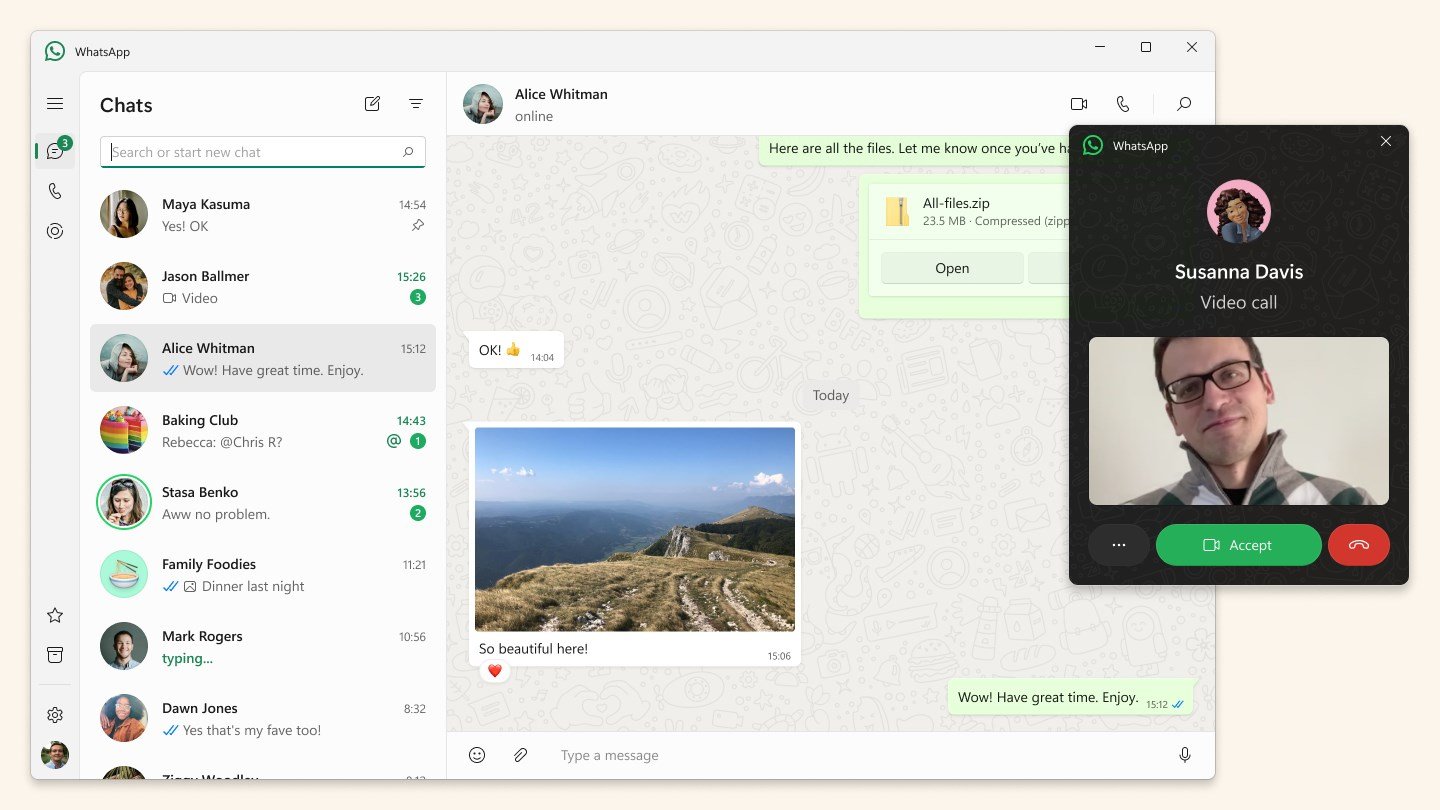
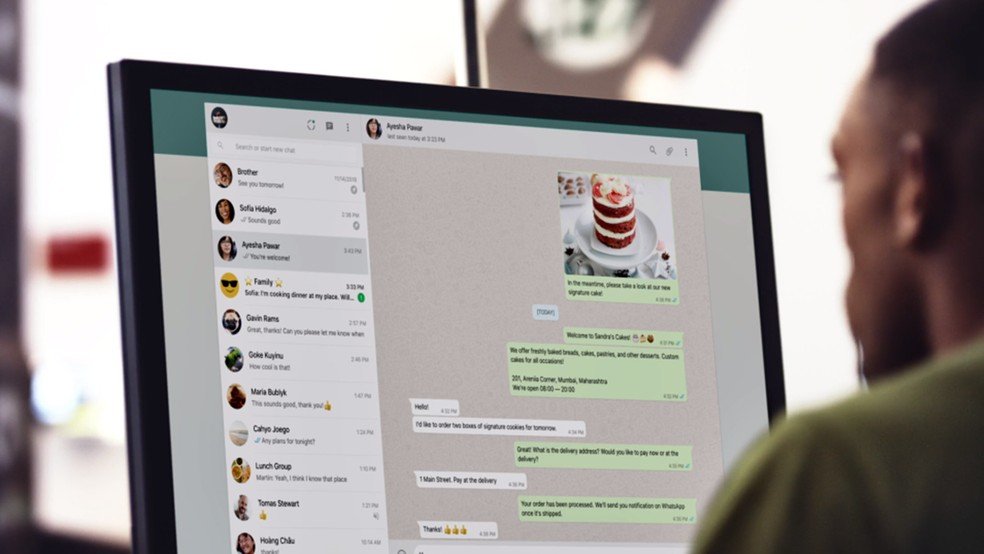
معرفی کامل محیط WhatsApp Web
بخشهای اصلی:
- لیست چتها
- نوار جستجو
- صفحه گفتگو
- پنل اطلاعات گروه/کاربر
- امکانات ارسال فایل، عکس، صدا، اسکرینشات
- Status
- Settings
- Linked Devices
هر بخش را دقیق بررسی میکنیم:
۱.نوار جستجو
در این قسمت میتوانید:
- نام مخاطب
- نام گروه
- متن پیام
- شماره تلفن
- فایل و رسانه
را جستجو کنید.
2. چتها و گروهها
امکان مدیریت:
- سنجاق کردن چتها
- آرشیو کردن
- بیصدا کردن
- حذف چت
- مشخص کردن پیامخواندهنشده
۳.پنل گفتگو
در این بخش میتوانید:
- پیامها را ریپلای کنید
- پیامها را فوروارد کنید
- پیامها را سنجاق کنید
- ستارهگذاری کنید
- پیامها را ترجمه کنید
- روی پیام واکنش (Reaction) ارسال کنید
- پیامها را ویرایش کنید (قابلیت جدید)
آموزش کامل ارسال پیام و فایل در واتساپ وب
1.ارسال پیام متنی
فقط کافی است تایپ کنید و Enter بزنید.
۲. ارسال فایل
واتساپ وب از تمام فرمتها پشتیبانی میکند:
- ZIP
- Word
- Excel
- تصاویر
- ویدیو
- فایل صوتی
روش ارسال:
- روی آیکون گیره کلیک کنید
- نوع فایل را انتخاب کنید
- ارسال
۳. ارسال اسکرینشات فوری
در مرورگر کروم میتوانید فایل را Drag & Drop کنید.
۴. ارسال پیام صوتی
دکمه میکروفون را نگه دارید.
۵. ارسال استوری (Status)
واتساپ وب اکنون از استوری پشتیبانی میکند:
- متن
- عکس
- ویدیو
- حذف و مدیریت
اتصال واتساپ وب بدون گوشی
قابلیت Multi-Device به شما اجازه میدهد:
- گوشی را خاموش کنید
- گوشی بدون اینترنت باشد
- گوشی حتی گمشده باشد
و همچنان واتساپ وب کار کند، تا زمانی که شما آن دستگاه را در Linked Devices حذف نکنید.
ترفندهای حرفهای و قابلیتهای پنهان واتساپ وب
در اینجا مجموعهای از بهترین ترفندها را مینویسم:
۱. استفاده از چند حساب واتساپ در یک مرورگر
سه راه دارد:
- حالت Incognito
- استفاده از مرورگر دوم
- افزونههای چند پروفایل مثل Multi Login
۲. Pin کردن چند چت مهم
چتهای مهم را در بالای لیست ثابت کنید.
۳. ویرایش پیام ارسالشده
واتساپ اجازه میدهد پیامها تا ۱۵ دقیقه بعد ویرایش شوند.
۴. تبدیل پیام صوتی به متن
نسخه وب حالا تبدیل خودکار دارد.
۵. قابلیت Drag & Drop حرفهای
فایل یا عکس را فقط بکشید و رها کنید.
۶. استفاده از WhatsApp Web روی تلویزیون هوشمند
وارد مرورگر تلویزیون شوید و QR Code را اسکن کنید.
۷. استفاده از واتساپ وب روی تبلت
به دلیل نسخه جدید، نیازی به نسخه موبایل نیست.
نکات فوق مهم امنیتی هنگام استفاده از WhatsApp Web
این بخش بسیار مهم است.
اگر بدرستی رعایت نشود، ممکن است حساب واتساپ شما هک شود.
۱. هرگز اجازه ندهید کسی QR Code را اسکن کند
بزرگترین روش هک واتساپ همین است.
۲. بعد از استفاده در دستگاه دیگر، Logout کنید
از بخش:
Menu → Linked Devices
۳. دستگاههای فعال را مرتب بررسی کنید
اگر دستگاه ناشناس دیدید، فوراً حذف کنید.
۴. همیشه از مرورگر امن استفاده کنید
بهویژه وقتی:
- از کافینت
- کامپیوتر دوستان
- محل کار
- لپتاپ عمومی
استفاده میکنید.
۵. احراز هویت ۲ مرحلهای را فعال کنید
Settings → Account → Two-Step Verification
۶. مراقب افزونههای مشکوک مرورگر باشید
افزونههای ناشناس میتوانند:
- پیامها را بخوانند
- تاریخچه را ذخیره کنند
- چتها را به بیرون ارسال کنند
۷. از VPN مطمئن استفاده کنید
فقط سرویسهای معتبر.
مدیریت چند حساب واتساپ در کامپیوتر
سه روش:
- مرورگر دوم
- تب ناشناس
- برنامه WhatsApp Desktop + WhatsApp Web
میتوانید تا ۴ حساب مختلف را همزمان مدیریت کنید.
واتساپ وب برای کسبوکارها
واتساپ وب یک ابزار طلایی برای:
- فروشگاهها
- پشتیبانی مشتری
- فروش آنلاین
- تیمهای مارکتینگ
- تیمهای سازمانی
قابلیتهای مهم:
- پیامهای آماده (Quick Replies)
- برچسبگذاری مخاطبین
- ساخت کاتالوگ
- پاسخدهی سریع
- ارسال فایلهای کاری
- مدیریت چند اپراتور
رفع مشکلات رایج WhatsApp Web
۱. باز نشدن QR Code
راهحل:
- پاک کردن کش مرورگر
- استفاده از مرورگر دیگری
- خاموش/روشن کردن VPN
۲. عدم اتصال به گوشی
بررسی:
- فعال بودن اینترنت گوشی
- غیر فعال کردن حالت صرفهجویی انرژی موبایل
- غیر فعال کردن Battery Optimization
۳. مشکل در ارسال فایل
راهکار:
- حذف کوکیها
- کاهش حجم فایل
- استفاده از مرورگر بهروز
۴. خروج خودکار از واتساپ وب
بیشتر به دلیل:
- پاک شدن کوکیها
- تغییر IP
- پاک شدن Cache
میانبرهای کیبوردی حرفهای WhatsApp Web

| کلید | عملکرد |
|---|---|
| Ctrl + N | شروع چت جدید |
| Ctrl + Shift + ] | رفتن به چت بعدی |
| Ctrl + Shift + [ | چت قبلی |
| Ctrl + E | آرشیو |
| Ctrl + Shift + M | بیصدا کردن |
| Ctrl + Backspace | حذف چت |
| Ctrl + , | تنظیمات |
| Ctrl + Shift + U | علامت خواندهنشده |
پرسشهای مهم کاربران (بدون نیاز به پرسش شما)
آیا واتساپ وب امن است؟
بله، اگر اصول امنیتی رعایت شود.
آیا میتوان بدون گوشی وارد شد؟
بله، با قابلیت Multi-Device.
آیا واتساپ وب تماس صوتی و تصویری دارد؟
بله، نسخه ۲۰۲۵ از تماس کامل پشتیبانی میکند.
آیا میتوان واتساپ وب را در گوشی دیگر باز کرد؟
بله، فقط باید مرورگر به حالت دسکتاپ تغییر کند.
جمعبندی
واتساپ وب در سال ۲۰۲۵ به یکی از قدرتمندترین ابزارهای ارتباطی و مدیریت پیام تبدیل شده است. با قابلیتهای جدید، سرعت بالا، امکان اتصال بدون گوشی و امنیت بهبودیافته، اکنون هم برای کاربران عادی و هم برای کاربران حرفهای یک ابزار عالی محسوب میشود.